Загрузка спецификаций из файлов Excel
Модуль загрузки спецификаций из Excel файлов предназначен для быстрого автоматизированного внесения в базу данных производственной системы VOGBIT начальной информации по новым изделиям
Введение
Модуль загрузки спецификаций из Excel файлов предназначен для быстрого автоматизированного внесения в базу данных производственной системы VOGBIT начальной информации по новым изделиям, включая:
- Номенклатуру сборочных единиц, деталей, стандартных и прочих изделий, материалов заготовок;
- Состав сборочных единиц (спецификации);
- Основной материал (материал заготовки) для деталей.
В настоящем руководстве описаны общий принцип работы модуля, правила заполнения Excel файлов с исходной информацией для загрузки, рекомендуемый порядок подготовки к загрузке и загрузки информации в базу данных VOGBIT.
Загрузка данных в VOGBIT производится из файлов Excel. Соответствующие файлы должны иметь строго определенную структуру: названия колонок, порядок заполнения информации, в этих колонках. Подробнее см. раздел Файлы для загрузки информации.
Один Excel файл соответствует спецификации одной сборочной единицы. Здесь можно провести аналогию с правилами оформления обычных конструкторских спецификаций по ЕСКД. Спецификация каждой сборочной единицы – это отдельный документ. Также и здесь, спецификация каждой сборочной единицы – отдельный файл Excel.
Поддерживается пакетная загрузка. То есть можно за один раз загрузить сразу множество спецификаций разных сборочных единиц. Таким образом, можно, например, по нажатию одной кнопки внести в базу данных VOGBIT полностью всю структуру большого изделия или проекта, включая все входящие в него узлы, вложенные сборочные единицы, детали, стандартные изделия – фактически, сразу получить в VOGBIT полностью всё «дерево» такого большого изделия или проекта1. Но при этом и не обязательно и загружать сразу все спецификации по большому проекту одновременно. Можно загружать данные по проекту или изделию и частями, по мере готовности КД и, соответственно, Excel файлов для загрузки.
В процессе загрузки программа проверяет, есть ли уже в базе данных VOGBIT указанные в Excel файле сборочные единицы, детали, стандартные и прочие изделия, материалы. Если таковые уже существуют в базе данных VOGBIT, то новые номенклатурные позиции не создаются, программа использует те, которые уже есть в базе данных. Если такой номенклатуры, как указана в Excel файле (спецификации сборочной единицы) нет в базе данных VOGBIT, то программа автоматически создаёт её.
При поиске в базе данных VOGBIT номенклатуры сборочных единиц, деталей, стандартных и прочих изделий и материалов, указанных в исходном файле Excel, всегда действуют следующие правила:
- Если в исходном Excel файле для соответствующей позиции (детали, материала и т.п.) заполнено «Обозначение», то в VOGBIT ищется номенклатурная позиция с таким же обозначением. Если таковая будет найдена, то именно она и будет использована, новая номенклатура в базе создаваться не будет. В таком случае, в принципе, уже не важно, что было указано в исходном файле для данной позиции в колонке «Наименование».
- Если в исходном Excel файле у позиции ничего не было указано в колонке «Обозначение», а заполнено только «Наименование», то программа будет искать в базе данных VOGBIT номенклатурную позицию без обозначения и с наименованием полностью (с точностью до каждого символа) совпадающим с «Наименованием», указанным в файле. Если таковая номенклатурная позиция будет найдена в базе данных VOGBIT, то она и будет использована, новая номенклатура создаваться не будет.
- Если ни в первом, ни во втором случае найти уже существующую номенклатурную позицию в базе данных найти не удалось, то программа создаст в базе данных новую номенклатуру (деталь, материал и т.п.) с такими «Обозначением» и «Наименованием», как были указаны в исходном Excel файле.
При загрузке данных в VOGBIT с использованием описываемого модуля всегда действует правило приоритета той информации, которая уже есть в базе данных системы (уже ранее была внесена в базу данных), над той, что представлена в Excel файлах.
То есть, если указанная в Excel файле деталь была найдена в базе данных VOGBIT (например, по совпадению обозначения), то программа будет использовать именно ту деталь, которая уже есть в базе данных, и никаких изменений в её свойства (например, наименование, материал заготовки) вносить не будет, безотносительно того, как заполнена соответствующая информация для этой детали в файле.
Аналогично, если среди исходных Excel файлов встретится спецификация (файл со спецификацией) сборочной единицы, и при этом в базе данных VOGBIT уже и существует сама такая сборочная единица (номенклатурная позиция), и у неё есть в базе данных действующая «спецификация», то программа не будет никак изменять ту спецификацию, которая есть в базе данных, а только выдаст сообщение, что такая спецификация уже существует в базе данных.
Для каждой сборочной единицы должен быть отдельный Excel файл с её «спецификацией». Содержимое файла («спецификация») должно содержать список позиций (деталей, стандартных и прочих изделий и т.п.), входящих в соответствующую сборочную единицу.
Можно сказать, что такой принцип заполнения Excel файлов для загрузки данных в целом соответствует порядку оформления (заполнения) конструкторских спецификаций сборочных единиц по ЕСКД. Спецификация каждой сборочной единицы является отдельным документом. Если в составе узла есть вложенная сборочная единица, то в спецификации этого узла она фигурирует одной строчкой, как «Сборочная единица» с указанием количества. А на саму эту сборочную единицу оформляется отдельная её спецификация (т.е. в данном случае на неё должен быть отдельный Excel файл, описывающий, соответственно, состав данной сборочной единицы).
Имя файла со спецификацией сборочной единицы обязательно должно начинаться с обозначения этой сборочной единицы. После обозначения (если что-то ещё кроме него есть в имени файла) должен стоять символ «_». Примеры, каким должно быть правильное название файла:
- ГП1-8501010-01_Основные платформы.xlsx
- ГП1-8501010-01.xlsx
В обоих случаях файл соответствует спецификации сборочной единицы с обозначением ГП1-8501010-01.
Исходя из различных сценариев, какие могут встретиться при загрузке информации с помощью данного модуля, наилучшим вариантом будет придерживаться правила, чтобы имена всех Excel файлов с данными для загрузки всегда выглядели, как «Обозначение_Наименование» (соответствующей сборочной единицы). Примеры:
- СТС.700х1000_Стол слесарный.xlsx
- СТС.700х1000.10.000_Боковина.xlsx
Дополнительная информация:
Если помимо внесения в базу данных номенклатуры деталей и сборочных единиц, а также состава изделия вы планируете затем дополнить эту информацию в VOGBIT, к примеру, чертежами или картинками с внешним видом соответствующих деталей и узлов, то это тоже можно будет сделать в автоматизированном режиме. Для такой задачи (когда номенклатура уже есть в базе данных системы, но нужно массово добавить к ней файлы: чертежи, развёртки, картинки и т.п.), в программе есть специальная функция. С прицелом на дальнейшее её использование всегда придерживайтесь простого правила: имена файлов с чертежами, изображениями и т.п. должны начинаться с обозначения той детали (сборочной единицы), к которой относится соответствующий файл.
Что касается форматов файлов, то в общем случае наиболее подходящим (чтобы всем пользователям программы было удобно работать с этими файлами) форматом для файлов чертежей будет PDF. Для изображений лучше всего использовать стандартные форматы для растровых изображений, например, PNG.
Если имя Excel файла для загрузки информации в VOGBIT соответствует тому, спецификация какой сборочной единицы находится в данном файле, то само содержимое файла фактически соответствует тем данным, которые Вы и видите в программе в окне «Состав» (состав сборочной единицы).
На Рис. 1 показан пример Excel файла для загрузки в программу спецификации сборочной единицы КД 0010.00.000. На Рис. 2 – эта же спецификация, как она выглядит уже в базе данных VOGBIT.
 Рис. 1. Excel файл для загрузки спецификации сборочной единицы
 Рис. 2. Спецификация сборочной единицы в VOGBIT (окно "Состав")
Таким образом, для быстрой пакетной загрузки, к примеру, сразу всей структуры (дерева) некоего большого изделия в VOGBIT, штатными средствами, без разработки для этого каких-либо дополнительных модулей, достаточно подготовить для каждой сборочной единицы данного изделия Excel файл, описывающий её состав, в таком виде, как показано на Рис. 1.
Дополнительная информация:
В приложении к настоящему руководству можно найти примеры правильно заполненных Excel файлов для загрузки из них информации в VOGBIT.
Помимо всего прочего, можно, удалив из любого из этих файлов с примерами все строчки, кроме заголовков колонок, использовать его в дальнейшем, как «шаблон» для создания своих файлов нужного вида, но уже со своими данными.
Названия колонок должны строго соответствовать указанными далее в описании (и приведённым в примерах) – это важно. Порядок следования колонок в файле не принципиален, главное, чтобы информация, содержащаяся в колонке, соответствовала названию колонки. Также не помешает загрузке и наличие в файле пустых строчек, пустых колонок или каких-то колонок с другими названиями. Информация из последних (любых колонок с названиями не такими, как в описании и примерах) просто не будет никак обрабатываться при загрузке данных в VOGBIT. Однако, если на то нет каких-то веских причин, то мы бы не рекомендовали отклоняться от такого вида файлов, как используется в примерах.
Обязательными для заполнения являются колонки:
- Раздел
- Обозначение и/или Наименование (должно быть заполнено хотя бы что-то одно)
В этих колонках данные в Excel файле должны быть заполнены обязательно. В противном случае загрузка данных из соответствующего файла не будет производиться вообще. Остальные колонки, в принципе, могут быть и не заполнены. Однако, учитывая, что «спецификация» без количества и единиц измерения практически ни для чего не пригодна в плане дальнейшего использования её уже в производственной системе, если количество и единицы изменения не будут заполнены при загрузке, то потом все равно придется проставлять их вручную, уже в VOGBIT. Иначе, ни для чего полезного далее применить в программе такую «спецификацию» толком не получится. Поэтому, мы рекомендуем при подготовке и проверке файлов уделять внимание тому, что правильно заполнены колонки Раздел, Обозначение, Наименование, Количество и Единица измерения. Колонки, относящиеся к материалу, и комментарии можно заполнять или оставлять незаполненными по мере необходимости.
Обратите внимание:
Excel файлы могут в общем случае содержать множество «Листов». Описываемый в настоящем руководстве встроенный в VOGBIT модуль загрузки всегда ищет и берет данные на первом листе Excel файла (если ничего не изменять самому, то по умолчанию в Excel он так и называется – «Лист1»).
Учитывайте это при подготовке Excel файлов для загрузки.
Далее приводится информация по правилам заполнения отдельно по каждой колонке.
Поз – номер позиции в спецификации. Необязательно для заполнения.
Раздел – принадлежность позиции к тому или иному разделу спецификации (то, что в окне «Состав» в VOGBIT указано в колонке «тип связи»: сборочная единица, деталь, стандартное изделие и т.п.)
ВАЖНО!
Значение в колонке «Раздел» должно строго соответствовать названию «Типа связи», используемого для данной позиции в спецификации (в окне «Состав») в VOGBIT. Примеры:
| Значение колонки «Раздел» | Соответствует разделу спецификации по ЕСКД | Комментарий |
| Сборочная единица | Сборочные единицы | |
| Деталь | Детали | |
| Стандартное изделие | Стандартные изделия | Обычно, стандартизованный крепеж и т.п. |
| Прочее изделие | Прочие изделия | Обычно, различные покупные компоненты |
Обозначение – уникальное обозначение детали или сборочной единицы и т.п. (номенклатурной позиции). Не может быть двух разных позиций с одинаковым обозначением в рамках всей базы данных. Может быть не заполнено.
Для деталей и сборочных единиц – желательно наличие обозначений.
Для стандартных и покупных изделий – можно вообще не заполнять обозначение, но тогда наименование должно однозначно идентифицировать соответствующую позицию (чтобы физически разные изделия или метизы и в базе данных были разными объектами).
Наименование – название детали, изделия и т.п. При наличии обозначения можно и не заполнять. При отсутствии обозначения Наименование должно заполняться обязательно (что-то одно обязательно должно быть заполнено, либо обозначение, либо наименование, можно и то, и другое).
Количество – всегда указывается на единицу, как в спецификации по ЕСКД.
Единица измерения – указывать без точки. Например: «шт»
Для Материала (Материал обозначение, Материал наименование) принцип заполнения обозначения и наименования аналогичен. Обозначение, если есть, то должно быть уникальным. Обозначение можно не заполнять, использовать только наименование, но в таком случае название должно однозначно идентифицировать материал. Например:
<сортамент> <типоразмер> <марка>
Примеры:
Лист 6,0 Сталь 09Г2С
Круг 180 40Х13
Обратите внимание:
С точки зрения логики работы в дальнейшем с внесенной информацией об изделии различных модулей системы VOGBIT (связанных с задачами планирования и управления производством, снабжения и т.п.) важно на этапе загрузки (подготовки Excel файлов для загрузки) придерживаться следующего простого правила по поводу колонок «Материал».
Заполнять что-либо в исходном Excel файле в колонках «Материал» имеет смысл ТОЛЬКО для деталей собственного изготовления (которые изготавливаются из некоей заготовки собственными силами в рамках вашего производства).
Для сборочных единиц, стандартных, прочих изделий, а также тех деталей, которые изготавливаются по кооперации (то есть поступают на ваше предприятие уже в готовом виде от подрядчика) в колонках «Материал» и Excel файле для загрузки данных в VOGBIT ничего указано быть не должно. Для всех позиций за исключением деталей собственного изготовления колонки «Материал» должны быть пустыми.
Указывать ли для деталей собственного изготовления материал заготовки на этапе подготовки данных для загрузки (Excel файлов) или нет, или заполнять «материал» уже потом, штатными средствами, уже в VOGBIT – это остаётся на Ваше усмотрение.
Поместите все Excel файлы со спецификациями сборочных единиц, информацию из которых Вы хотите загрузить в VOGBIT, в одну папку на своём жестком диске (Рис. 3).
 Рис. 3. Файлы для загрузки помещены в одну папку на диске
Проверьте, что кроме Ваших «спецификаций», которые Вы хотите сейчас загрузить, в этой папке нет никаких других Excel файлов (это поможет избежать потенциально возможных ошибок при загрузке).
Убедитесь, что ни один из Excel файлов, из которых вы сейчас хотите загрузить информацию, у Вас не открыт прямо сейчас в самом Excel’е (в противном случае это также помешает загрузке, т.к. операционная система не даст работать с одним и тем же файлом двум приложениям одновременно).
В VOGBIT откройте справочник «Номенклатура» и выберите папку, куда будут помещены вновь созданные программой в результате загрузки номенклатурные позиции (Рис. 4). При необходимости создайте такую папку.
 Рис. 4. Папка в VOGBIT, куда будут помещены вновь созданные позиции
Обратите внимание:
Лучше всего, если на момент начала загрузки эта папка в VOGBIT у Вас будет пустой (при необходимости просто создайте новую парку в «Номенклатуре»). Это позволит Вам максимально просто отделить те номенклатурные позиции, которые появились в базе сейчас, в результате загрузки (собственно, кроме них, ничего и не будет в этой папке) от тех, что уже существовали в Вашей базе данных ранее.
Это существенно облегчит Вам следующий важный шаг после загрузки информации в базу данных – проверку, что же, собственно, в итоге получилось в результате этой загрузки.
После того, как вы всё подготовили для загрузки данных, нажмите в VOGBIT в панели инструментов (в окне «Номенклатура» - именно оно и должно быть у вас открыто сейчас в программе) кнопку  «Импорт спецификаций из Excel» (Рис. 5).
 Рис. 5. Кнопка "Импорт спецификаций из Excel"
Если у вас на панели инструментов в справочнике «Номенклатура» нет кнопки «Импорт спецификаций из Excel», то нужно добавить эту кнопку себе на панель инструментов с помощью Настройки.
Выберите папку на диске, куда вы поместили свои Excel файлы для загрузки (Рис. 6).
 Рис. 6. Выбор папки с файлами для загрузки
Дождитесь завершения процесса загрузки, прогресс которого будет виден у Вас на экране (Рис. 7).
 Рис. 7. Информация загружается в базу данных
По окончании загрузки, если она прошла без ошибок2, программа выдаст информационное сообщение о том, какие спецификации были в результате созданы и заполнены, а какие (возможно, если таковые есть) уже существуют в базе данных VOGBIT (Рис. 8).
 Рис. 8. Загрузка завершена
Как результат работы модуля, на основании информации из ваших Excel файлов в базе данных VOGBIT будут созданы все номенклатурные позиции, которых ранее в ней не было, и сформированы спецификации сборочных единиц (Рис. 9), на основе которых в свою очередь можно уже автоматически (по нажатию кнопки) получить и полную структуру изделия в виде дерева (Рис. 10).
 Рис. 9. Спецификация сборочной единицы
 Рис. 10. Структура изделия
Очень важным шагом является проверка загруженной информации сразу после того, как она попала в базу данных VOGBIT. Это связано с тем, что VOGBIT – это система для совместной работы разных специалистов предприятия – «информационный мостик» между инженерами, производством, снабжением и другими службами. Каждый пользователь вносит в систему ту часть информации, которая касается его зоны ответственности, а другие уже используют её для своих задач, напрямую, без необходимости создания для этого каких-то промежуточных файлов, документов, отчётов и т.п. Это очень удобно, экономит массу времени, исключает ошибки. Если только эти ошибки не были допущены в самом начале, в «первоисточнике». Кроме того, в таком контексте действует универсальное правило:
Удалить что-то из базы данных можно быстро и просто, но лишь до тех пор, пока кто-то другой не использовал эту информацию в системе уже для каких-то своих задач. Чем более активно уже где-либо задействована внесенная в базу данных информация, тем сложнее будет её удалить.
В приложении к вопросу загрузки информации в VOGBIT из Excel файлов, который рассматривается в настоящем руководстве, это означает, что сразу после загрузки, пока вновь появившуюся информацию ещё не успели нигде задействовать, её просто удалить, если результат загрузки получился не таким, или не совсем таким, как Вам бы хотелось. Дальше что-то изменить или, тем более, удалить будет уже намного сложнее. Поэтому и так важно проверять полученные данные сразу после того, как вы загрузили их в VOGBIT.
Дополнительная информация:
Существует возможность сразу после загрузки удалить «одной кнопкой» сразу полностью всё, что было создано в базе данных VOGBIT в текущем «сеансе». Однако для этого требуется иметь доступ к специализированным «утилитам Администратора», которого обычно нет у рядовых пользователей, а есть только у более опытных и ответственных. Соответствующие утилиты Администратора не описываются в настоящем руководстве. За более подробной информацией при необходимости обращайтесь к разработчику программы. Контактная информация указана на сайте VOGBIT.ru.
Если вы соблюдали рекомендации, то вся номенклатура, которая появилась в результате ваших последних действий (загрузки) в базе данных, у Вас перед глазами – в той папке, которую Вы выбрали перед началом загрузки.
Просмотрите визуально, насколько соответствуют обозначения и наименования этих вновь созданных позиций тому, что вы хотели бы видеть в своей производственной системе. Проверьте, нет ли позиций с очень похожими названиями (это проще всего проверить, установив сортировку по соответствующей колонке, например «наименование»). Если таковые имеются, то возможно, это ошибка (появляется дублирование в базе данных) из-за того, что в результате ручного ввода в разных Excel файлах, название одного и того же материала, стандартного изделия и т.п. было написано немного по-разному.
Особое внимание уделите появившимся в вашей базе данных в результате загрузки новым материалам и стандартным (прочим) изделиям (Рис. 11).
 Рис. 11. Новые материалы и стандартные изделия, которые появились в базе данных в результате загрузки
Если Вы только начинаете работать с VOGBIT в своем производстве и наполнять систему своими данными, то само по себе появление в базе данных новых материалов и покупных изделий не является, конечно, чем-то из ряда вон выходящим.
Если же Вы уже достаточно давно работаете с программой, и перечень материалов и тех же метизов, которые используются на вашем предприятии, ограничен, то со временем новые именно «материалы» или «стандартные изделия» должны появляться в «папке загрузки» всё реже, и реже, и реже. В таком случае, если вы заметили в «папке загрузки», к примеру, новый материал, то это повод присмотреться повнимательнее. Действительно ли такого именно материала пока не встречалось ни в одном изделии из тех, что за всё время работы у вас «прошли через систему»? Это действительно что-то новое? Или это, всё-таки, ошибка ручного ввода? И на самом деле такой материал уже есть у вас в VOGBIT, просто в каком-то из Excel файлов в этот раз он оказался назван немного иначе.
В случае обнаружения ошибок вы сами вольны выбрать способ их устранения. В каких-то случаях проще исправить замеченную ошибку уже в VOGBIT, используя штатные средства для ручной корректировки и внесения данных в базу. Иногда проще бывает с помощью специальной утилиты Администратора просто удалить полностью всё, что сейчас появилось нового в базе данных VOGBIT после загрузки, откорректировать первоисточник (Excel файлы или информацию в том источнике, откуда вы перенесли её в файлы для загрузки) и выполнить загрузку заново.
В любом случае, если Вы обнаружите ошибки и предпримете те или иные действия для их устранения сразу после загрузки данных, до того, как они будут уже задействованы во многих местах, Вы этим значительно облегчите жизнь в будущем и себе, и своим коллегам.
Если же результат загрузки Вас полностью устраивает, ошибок Вы не обнаружили, всё получилось именно так, как Вы и хотели, то типовым следующим действием является «растаскивание» мышкой соответствующих новых позиций из вашей «папки загрузки» по тем папкам в «Номенклатуре», где им следует быть3. Материалы перетаскиваем в папку к таким же «материалам» (Рис. 12), детали к «деталям» (Рис. 13) и т.п.
 Рис. 12. Выделяем и перетаскиваем материалы в нужную папку
 Рис. 13. Выделяем и перетаскиваем в нужную папку детали
Для перемещения позиций из одной папки в другую:
- Выделите те строчки, которые вы хотите переместить в другую папку;
- Зажмите на клавиатуре Ctrl+Shift и, удерживая их зажатыми, перетащите мышкой выделенные позиции в нужную папку.
Таким образом «растащите» все позиции из своей «папки загрузки» по тем папкам в «Номенклатуре», где им положено быть. До тех пор, пока ваша «папка загрузки» не опустеет (то есть станет готовой уже к новой, следующей, загрузке данных).
Настройки
Нажмите правую кнопку мыши на любом месте панели инструментов. В появившемся контекстном меню выберите «Настройки» (Рис. 14).
 Рис. 14. Переход к настройке панели инструментов
В окне «Настройка» выберите закладку «Команды». Найдите ту кнопку, которую вы хотите добавить на панель инструментов. Можно использовать для этого строку поиска (Рис. 15).
 Рис. 15. Поиск нужной кнопки на вкладке "Команды"
Мышкой перетащите кнопку на панель инструментов в то место, где вы хотите, чтобы она располагалась (Рис. 16).
 Рис. 16. Добавление кнопки на панель инструментов
Описанный в настоящем руководстве модуль загрузки спецификаций дополнительно может также добавлять «Комплектующие» в техпроцесс соответствующей сборочной единицы. Для включения этой опции следует выполнить следующие настройки в базе данных:
Найдите в справочнике «Номенклатура» позицию Общие настройки системы (VGB_COMMON_SETTINGS) - Рис. 17. По умолчанию она лежит в категории «Настройки, Вспомогательные данные», в папке «Настройки».
 Рис. 17. Настроечная номенклатурная позиция "Общие настройки системы"
Добавьте к этой номенклатурной позиции параметр Настройки загрузки спецификаций (VGB_SP_LOAD_OPTIONS) со значением =1 (Рис. 18).
 Рис. 18. Параметр "Настройки загрузки спецификаций"
В этом случае при загрузке спецификаций будет действовать следующая логика: если у сборочной единицы (спецификация которой загружается в VOGBIT из Excel файла) нет в базе данных VOGBIT техпроцесса, то помимо «Конструкторской спецификации» в VOGBIT будет создан для этой сборочной единицы «Техпроцесс», и в него добавлены все те же позиции, что и в спецификацию, как «Комплектующие».
Если Вы хотите отключить добавление «Комплектующих» в ТП сборочной единицы, и оставить только заполнение «Спецификации» (вернуться к варианту, как работает по умолчанию), то удалите у номенклатурной позиции Общие настройки системы (VGB_COMMON_SETTINGS) параметр Настройки загрузки спецификаций (VGB_SP_LOAD_OPTIONS) или установите его значение =0.
По приведённым ниже ссылкам можно скачать примеры заполненных файлов Excel для загрузки из них информации по изделиям в базу данных VOGBIT.
| Файлы с данными для загрузки, пример «Стол» | 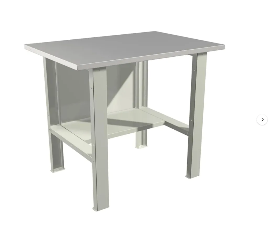 |
| Файлы с данными для загрузки, пример «Щит» | 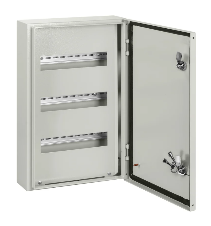 |
| Файлы с данными для загрузки, пример «Качели» | 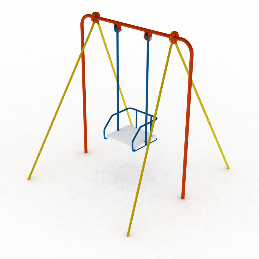 |
1 Следует понимать, что полностью автоматическое корректное внесение соответствующей информации в базу данных VOGBIT, с минимальными сопутствующими трудозатратами, возможно только при отсутствии ошибок в самих исходных данных – Excel файлах.
2 В противном случае появится окно с сообщением о возникших ошибках.
3 Структуру папок в «Номенклатуре» и правила, по которым раскладывать по ним свои данные, вы определяете самостоятельно. Нет «Стандартных правил», делайте так, как Вам самим удобнее для работы.